
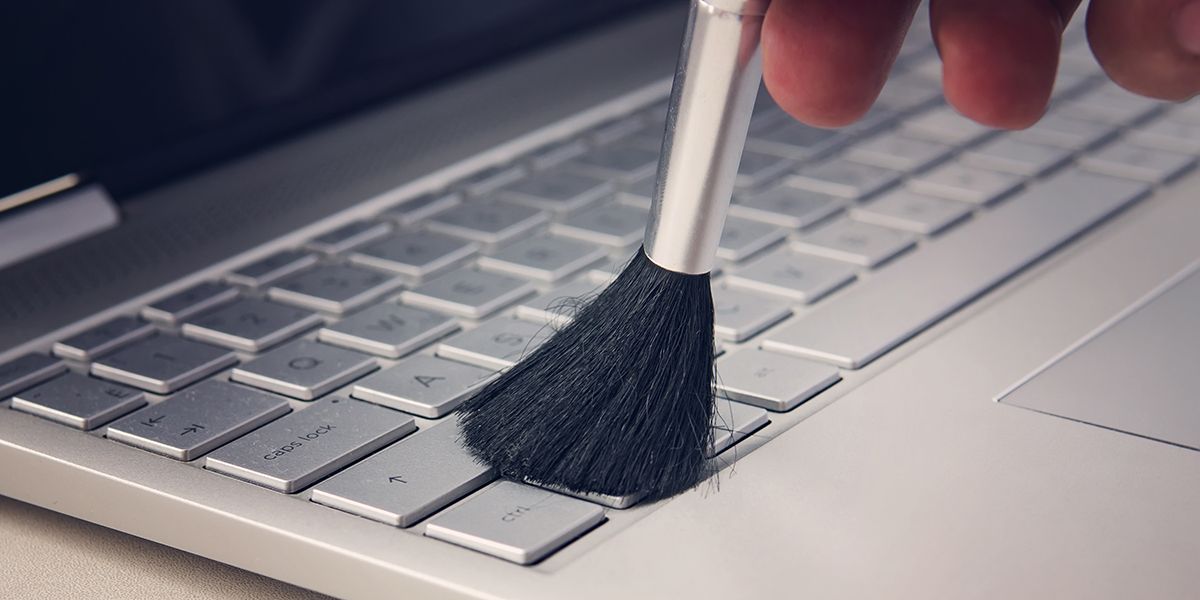
L’ordinateur déteste la poussière ! L’accumulation de salissures contribue à sa surchauffe, ayant des répercussions sur ses performances et sa longévité. Un entretien régulier est donc essentiel, mais il convient de respecter certaines précautions pour ne pas risquer d'endommager votre appareil avec des produits inadaptés ou des techniques trop agressives. Voici les étapes à suivre.
La poussière, l’ennemi silencieux
Il est crucial d’empêcher l’accumulation de poussière sur et dans votre ordinateur. Cela impacte inévitablement son fonctionnement.
Les sources de poussière
D'où vient cette poussière ? De pratiquement partout ! Que ce soit en travaillant près d'une fenêtre ouverte, en ayant un animal de compagnie, ou même en consommant des aliments devant l’appareil, les sources de poussières sont variées. Chaque jour, la poussière de différents objets, même des étoiles, entre dans notre environnement. Cependant, un coup de plumeau ne suffit pas pour un ordinateur, qui demande un nettoyage adapté.
Les dangers de la poussière
Que se passe-t-il quand un ordinateur accumule la poussière ? Cela peut entraver le fonctionnement normal de composants essentiels, tel que le ventilateur. Si celui-ci est obstrué, il ne peut plus évacuer la chaleur, entraînant une surchauffe.
- Les composants en surchauffe vieillissent prématurément, réduisant leur durée de vie.
- En situation de surchauffe prolongée, l’ordinateur se coupe subitement pour se protéger, rendant nécessaire un délai avant de pouvoir le redémarrer.
- La performance de l’ordinateur diminue, le rendant plus lent, souvent au mauvais moment.
- Si immédiatement audible, des bruits inhabituels peuvent signaler le besoin d’un nettoyage approfondi.
Nettoyage régulier : une nécessité
Pour une performance optimale de votre ordinateur, il est crucial de procéder à un nettoyage, tant extérieur qu’intérieur, régulièrement.
- Dépoussiérez l’extérieur (écran, clavier) tous les mois.
- Un nettoyage en profondeur tous les deux à trois ans est recommandé pour un maintien optimal.
Entretien régulier : comment nettoyer votre ordinateur
Les composants les plus exposés, comme l’écran et le clavier, nécessitent une attention particulière.
Le clavier : nettoyage précis
Le clavier accumule poussière, sueur et graisses. Voici comment procéder :
- Commencez par débrancher l’ordinateur.
- Retournez délicatement le clavier pour libérer les grosses salissures. Utilisez un aspirateur à faible puissance pour un nettoyage plus efficace.
- Utilisez une bombe d’air comprimé pour chasser les débris coincés entre les touches.
- Protégez les touches avec un chiffon doux humidifié d’eau savonneuse, sans excès d’eau.
- Désinfectez avec une solution d’alcool isopropylique inférieure à 70 %.
- Utilisez un gel nettoyant pour les recoins inaccessibles.
L’écran : un entretien délicat
L’entretien de l’écran nécessite des produits spécifiques :
- Éteignez l’utilisation pour une meilleure visibilité des poussières.
- Humidifiez un chiffon en microfibre avec de l’eau distillée pour éviter les rayures.
- Pour les écrans très sales, privilégiez un produit de nettoyage adapté sans alcool ni ammoniaque.
- Passez le chiffon délicatement et sans pression sur l’écran, notamment sur les zones de poussière accumulée.
Grilles d’aération : aspirez régulièrement
Les poussières s’amoncellent sur les grilles d’aération. Un simple coup d’aspirateur avec un embout adapté peut prévenir des problèmes internes.
Nettoyage approfondi : l’intérieur du PC
Si votre ordinateur est particulièrement sale, un démontage peut s'avérer nécessaire. Assurez-vous d’avoir des connaissances ou confiez cette tâche à un professionnel.
Type d’ordinateur
Savourez le nettoyage en sachant que chaque type d’ordinateur a ses spécificités. Pour un PC de bureau, retirer le panneau latéral suffit pour un accès facilité. En revanche, pour un ordinateur portable, il faut faire preuve de prudence.
- Pour un PC de bureau, un bonbon de air comprimé est recommandé, en le tenant à la verticale.
- Pour les portables, préférez un aspirateur à faible puissance pour éviter d'encrasser davantage.
Ouverture et nettoyage intérieur
Débranchez et ouvrez l’ordinateur, en prenant soin de dévisser les éléments avec précaution.
Soins et nettoyage
Utilisez des pinceaux spéciaux et de l’air comprimé pour débarrasser chaque partie de la poussière. Inspectez les grilles, ventilateurs et autres surfaces. Terminez avec un léger passage d’aspirateur.
Vérification de la pâte thermique
Profitez-en pour contrôler la pâte thermique, et remplacez-la si nécessaire pour maintenir des performances optimales.
Fermeture de l’ordinateur
Refermez délicatement l’appareil et démarrez-le pour constater les bienfaits du nettoyage.
- Les ventilateurs fonctionnent mieux et rafraîchissent efficacement.
- Les problèmes de surchauffe sont réduits, tout comme les nuisances sonores.


